Primeiros passos

Da assinatura à primeira turma rodando

Este é o caminho completo de uma conta nova no Partiu: você assina, o acesso é liberado, o assistente inicial configura a empresa, o importador traz o histórico que hoje está em planilhas e os meios de pagamento entram no ar. Cada etapa abaixo mostra o que acontece, o que precisamos de você e quanto tempo costuma levar.

Onboarding, migração de dados e treinamento da equipe estão inclusos em qualquer plano, sem custo extra e sem limite de usuários.

Visão geral

Da assinatura ao go live em cinco fases

Uma fase abre a próxima, mas nenhuma delas é feita por você sozinho. As quatro primeiras costumam caber na primeira semana. A quinta acompanha a operação e não tem data para acabar, porque a plataforma cresce junto com a sua empresa.

01
Assinatura

Escolha do plano e criação da conta

Tudo começa em Planos e preços. Você pode levar um pacote pronto ou montar o plano módulo a módulo na calculadora. A seleção viaja com você para o formulário de cadastro, então o que você marcou aparece no resumo antes de confirmar.

Monte o plano

Um pacote pronto ou a seleção módulo a módulo. A calculadora mostra o valor mensal e o anual, aplica o cupom de lançamento e projeta o custo de armazenamento das galerias conforme o volume de fotos que você espera guardar.

Crie o acesso

Nome, e-mail, telefone e senha do primeiro administrador. Esse é o login que abre o painel e cria os demais usuários depois.

Informe a empresa

CNPJ ou CPF, nome fantasia, razão social, responsável, e-mail para nota fiscal e endereço completo. O CEP preenche rua, bairro, cidade e estado sozinho.

Personalize, se quiser

Logo, cores primária e secundária, site, redes sociais e e-mail de suporte ao formando. É opcional no cadastro e reaparece no assistente inicial.

Confirme e aguarde a aprovação

O resumo mostra plano, módulos e valores antes do envio. O cadastro entra em análise e a liberação chega por e-mail.

Entre no painel

Com o acesso liberado, o primeiro login já cai no assistente de configuração da fase 2.

Nenhuma cobrança acontece no cadastro. São 7 dias grátis para testar com dados reais. Todo cadastro passa por uma aprovação interna antes da liberação, uma proteção contra uso indevido da plataforma, e você recebe um e-mail assim que a conta é aprovada.

O que você recebe ao final desta fase

  • Conta criada com a sua empresa como empresa isolado, com banco e arquivos separados de qualquer outro cliente.
  • Login de administrador no painel, com o e-mail e a senha que você definiu no cadastro.
  • Endereços dos portais públicos da sua operação já reservados, incluindo o portal do formando e a área de ingressos.
  • Contato do time de onboarding responsável pela sua implantação.
02
Assistente inicial

O wizard que configura a empresa no primeiro login

No primeiro acesso ao painel administrativo, o sistema identifica que a empresa ainda não tem CNPJ cadastrado e leva você direto para o assistente de configuração. São sete etapas, cada uma salva sozinha, então dá para parar no meio e voltar depois sem perder nada.

  1. 1

    Dados da empresa

    obrigatória

    A identificação que aparece em contrato, nota fiscal, cobrança e nos portais públicos.

    • Nome fantasia e razão social
    • CNPJ, e-mail e telefone
    • Endereço completo com busca por CEP
  2. 2

    Visual e redes sociais

    pode ficar para depois

    A marca da sua empresa aplicada ao que o formando e a família enxergam.

    • Logo e cores da identidade
    • Instagram, Facebook e site
    • Canais e e-mail de suporte ao formando
  3. 3

    Planos e extras

    pode ficar para depois

    Os planos de pagamento que você oferece para as turmas, com parcelas, entrada e itens adicionais.

    • Planos de adesão por turma
    • Quantidade de parcelas e vencimentos
    • Extras vendidos à parte
  4. 4

    Produtos e serviços

    pode ficar para depois

    O catálogo que abastece a loja, o pedido de fotos e os pacotes vendidos ao formando.

    • Produtos com preço e descrição
    • Serviços do estúdio e do evento
    • Itens que entram no contrato
  5. 5

    Template de contrato

    pode ficar para depois

    O modelo que gera o contrato de adesão de cada formando, já com as variáveis do cadastro.

    • Texto base do contrato
    • Campos preenchidos automaticamente
    • Assinatura digital pelo portal e pelo app
  6. 6

    Armazenamento de fotos

    pode ficar para depois

    Onde o acervo das galerias fica guardado. Dá para usar a hospedagem da plataforma ou a sua própria nuvem.

    • Hospedagem da plataforma, cobrada por GB
    • Bucket próprio em S3, Azure ou Google Cloud
    • Armazenamento local, para casos específicos
  7. 7

    Resumo e conclusão

    obrigatória

    A revisão final de tudo que foi preenchido. Ao concluir, o painel abre no dashboard e o assistente não volta a aparecer.

    • Revisão etapa por etapa
    • Correção do que ficou faltando
    • Liberação do painel completo

Só a primeira etapa trava o avanço, porque nome fantasia, razão social, CNPJ, e-mail e telefone são o que identifica a sua empresa em contrato, nota fiscal e cobrança. O CEP preenche o endereço sozinho. Todo o resto pode ser ajustado depois nas configurações, quantas vezes você quiser.

Tour do painel

Onde fica cada coisa no painel

Assim que o assistente termina, o painel administrativo abre completo. São seis áreas e nenhuma delas muda de lugar: a barra de cima concentra busca e conta, o menu da esquerda guarda os módulos, e os botões flutuantes trazem ajuda, conversa e o copiloto.

Barra superior do painel com busca, Launchpad, versão, ajuda, seletor de filial, tema, configurações, notificações e foto do usuário

Barra superior

topo da tela, sempre visível

A faixa de cima não muda de página para página. Da esquerda para a direita: o botão de três traços recolhe o menu lateral, depois vem a busca, o Launchpad, e no canto direito tudo o que é da sua conta.

  • Versão do sistemaa etiqueta verde mostra a versão no ar. Informe esse número quando abrir um chamado.
  • Ponto de interrogaçãoreabre o tour guiado da tela em que você está.
  • Seletor de filialaparece para quem tem filiais e troca o foco dos dados entre a matriz e cada unidade.
  • Sol e luaalterna entre tema claro e escuro, e a escolha fica salva no seu usuário.
  • EngrenagemMinha Conta, Suporte e Sair.
  • Sinonotificações da empresa, com o contador em vermelho e a opção de marcar todas como lidas.
  • Sua fotomenu do perfil, com dados do usuário e as preferências de aparência.

Campo de busca da barra superior com o texto Buscar formandos, turmas, contratos, contas e o atalho Command K

Busca global

centro da barra superior

O caminho mais curto para qualquer registro. Procura formandos, turmas, contratos e contas de uma vez, sem você precisar saber em qual módulo a informação mora.

  • Atalho ⌘Kou Ctrl K no Windows, de qualquer tela, sem tirar a mão do teclado.
  • Sugestões ao digitaros resultados aparecem em uma lista logo abaixo, já separados por tipo.
  • Enterabre a página completa de resultados quando a lista curta não basta.
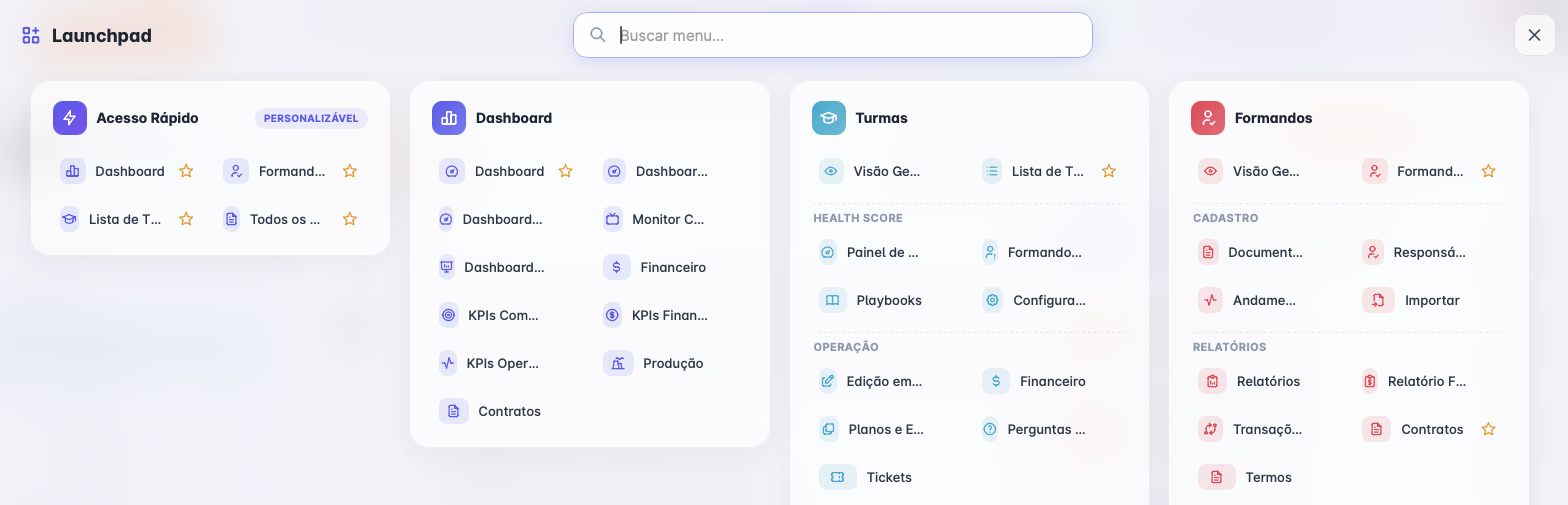
Launchpad aberto mostrando cartões de Acesso Rápido, Dashboard, Turmas e Formandos com os itens de cada módulo

Launchpad

botão roxo ao lado da busca

Todos os menus do sistema em uma tela só, em cartões por módulo. É a visão de quem ainda está aprendendo onde as coisas ficam, e continua útil depois como painel de atalhos.

  • Acesso Rápidoo primeiro cartão é seu. Clique na estrela de qualquer item para fixá-lo ali.
  • Buscar menuo campo no topo filtra todos os cartões enquanto você digita.
  • Mesmo conteúdo do menuo Launchpad é montado a partir da sua barra lateral, então respeita módulos e permissões.
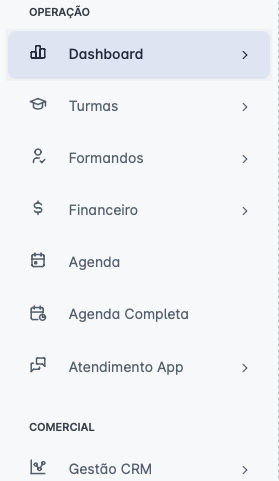
Menu lateral do painel com o grupo Operação contendo Dashboard, Turmas, Formandos, Financeiro, Agenda, Agenda Completa e Atendimento App

Menu lateral

coluna da esquerda

A navegação principal. Os módulos ficam separados por área de trabalho, em maiúsculas cinza, e o item com seta abre um submenu com as telas daquele assunto.

  • OperaçãoDashboard, Turmas, Formandos, Financeiro, Agenda e Atendimento App, o dia a dia.
  • ComercialGestão CRM, propostas e captação de novas turmas.
  • Produção e Entregaestúdio, galerias, eventos e tudo que vira entrega para o formando.
  • Financeiro e Fiscalcobranças, conciliação, notas e relatórios contábeis.
  • Recursos e Produtividadepessoas, frota, estoque, tarefas e ferramentas internas.
  • Administraçãoconfigurações da empresa, usuários, permissões e integrações.
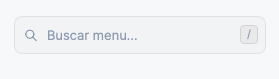
Campo Buscar menu no topo da barra lateral com o atalho de barra

Busca dentro do menu

topo do menu lateral

Diferente da busca da barra superior: esta não procura registros, procura telas. Digite parte do nome e o menu inteiro se reduz ao que interessa.

  • Atalho /a tecla de barra coloca o cursor no campo sem precisar do mouse.
  • Filtra os gruposos submenus abrem sozinhos para mostrar os itens que deram resultado.
  • Use quando não souber o caminhoé mais rápido do que abrir grupo por grupo procurando a tela.
Três botões flutuantes no canto inferior: Academy em laranja com contador, Partiu Teams em cinza e o copiloto em roxo

Botões flutuantes

canto inferior direito

Três atalhos que acompanham você em qualquer tela. Aparecem conforme os módulos ativos na sua conta, então você pode ver dois em vez de três.

  • Laranja, o Academyajuda da tela em que você está, com artigos, vídeos e áudios. O contador mostra quantos conteúdos existem para aquela página, e Shift + ? abre direto.
  • Cinza, o Partiu Teamsconversa interna da equipe e atendimento, sem sair do painel. O contador marca mensagens não lidas.
  • Roxo, o Partiu Formatura IAo copiloto responde perguntas sobre a sua operação e ajuda a encontrar informação no sistema.

Nem todo mundo vê o mesmo menu. O painel mostra apenas os módulos que a sua empresa contratou e as telas que o perfil do usuário pode abrir. Se um item citado aqui não aparece para você, é permissão ou módulo, não erro.

03
Migração de dados

Trazer o que já existe, sem digitar tudo de novo

Nenhuma empresa começa do zero. Existem turmas em andamento, contratos assinados, parcelas pagas e uma pilha de planilhas. O Partiu Importador, aplicativo para macOS e Windows, é a ferramenta que traz esse histórico para dentro do sistema.

De onde os dados podem vir

CSV, TXT delimitado, TXT posicional de largura fixa, XLSX, XLS, XLSM, XLSB, ODS, JSON e JSONL. O aplicativo detecta a codificação do arquivo sozinho, o que resolve de saída o acento quebrado que aparece em exportação de sistema antigo.

Para onde eles vão

O catálogo de destinos é derivado do schema real das tabelas: campo, tipo, obrigatoriedade e tamanho máximo vêm da coluna de verdade, não de uma lista escrita à mão. Isso evita a falha clássica de importador, aquela em que um campo inexistente é descartado em silêncio, a importação termina dizendo que deu certo e o dado nunca chegou.

O que sai das planilhas

Cadastro de turmas, cursos e instituições, formandos com documento e contato, contratos vigentes, planos de pagamento, parcelas em aberto e o histórico do que já foi pago. É esse conjunto que faz a operação continuar de onde parou, em vez de recomeçar na virada.

Quem conduz a carga

Você, pelo aplicativo, do começo ao fim. A importação é uma operação da sua equipe, porque é ela que conhece o significado de cada coluna da planilha. O nosso papel é orientar: dúvida de mapeamento, de destino ou de erro na simulação se resolve pelo suporte, durante o expediente.

Os sete passos de cada carga

O mesmo caminho vale para qualquer destino, de uma lista de formandos a um lote de parcelas. Nada é gravado antes do passo 7, e o passo 6 existe justamente para mostrar o que aconteceria se fosse.

  1. 1

    Destino

    nada é gravado

    Busca por nome do destino, por módulo ou pelo campo que você precisa preencher, com escopo de turma quando o destino exige.

    a tabela de destino escolhida entre 94 opções
  2. 2

    Arquivo

    nada é gravado

    Codificação, separador, aba, intervalo, linha de cabeçalho, linhas a descartar e layout posicional. A amostra crua aparece antes de qualquer interpretação.

    a planilha lida do jeito certo, sem acento quebrado
  3. 3

    Mapeamento

    nada é gravado

    Grade campo a campo com sugestão automática e confiança visível. Uma coluna pode virar constante, junção de duas, divisão de uma, expressão ou condicional.

    cada coluna da planilha ligada ao campo certo
  4. 4

    De para

    nada é gravado

    Vínculo entre os valores escritos na planilha e os registros que já existem no sistema, pré-relacionado por similaridade e ajustado por você.

    nomes soltos convertidos em registros reais
  5. 5

    Regras

    nada é gravado

    Criar, atualizar ou as duas coisas, política de duplicados e de erro, campos autorizados a sobrescrever, tratamento de célula vazia, filtros de linha, lote e paralelismo.

    o comportamento da carga definido antes de rodar
  6. 6

    Simulação

    roda sem gravar

    Processa o arquivo inteiro sem escrever no banco. Erros agrupados por tipo, alertas de qualidade, correções automáticas com antes e depois, comparação com os registros existentes e o JSON exato que seria enviado.

    a certeza do resultado antes de assumir o risco
  7. 7

    Execução

    grava no sistema

    Carga em lotes com paralelismo, retry, pausa e retomada. Erros podem ser reprocessados sozinhos e a importação inteira pode ser desfeita.

    os dados dentro do sistema, com volta atrás disponível

Antes de qualquer carga, o Diagnóstico confere o catálogo contra a base viva. É essa checagem que evita a falha mais cara de um importador: um campo que não existe mais na tabela é descartado na gravação, a importação termina dizendo que deu certo e o dado nunca chegou. Aqui isso aparece antes, não seis meses depois na hora de emitir a cobrança.

Documentos e anexos em massa

O mesmo aplicativo envia pastas inteiras de arquivos vinculados a registros, como documentos do formando, anexos de contrato, imagens de produto e comprovantes. A chave de vínculo é extraída do próprio nome do arquivo.

Acervo de fotos

Fotos de galeria seguem por outro caminho, o Partiu Uploader, feito para lote grande com retomada de envio e processamento facial na sequência.

04
Recebimento

Meios de pagamento configurados com você

O dinheiro entra na sua conta, não na nossa. A plataforma não retém percentual sobre boletos, PIX ou cartão. O que fazemos é conectar as suas credenciais aos módulos financeiros, e essa é a parte da implantação em que o time de onboarding senta junto, porque cada gateway e cada banco tem um caminho próprio para gerar as chaves.

Gateways de cartão e PIX

Cartão de crédito e débito, PIX e link de pagamento, com baixa automática por webhook assim que o pagamento é confirmado.

Mercado PagoPagSeguroStripeCieloRedeStoneAsaasEfí

Bancos e boleto registrado

Emissão de boleto pela sua própria conta, remessa e retorno em CNAB e cobrança PIX pela chave do banco.

Banco do BrasilItaúBradescoSantanderCaixaInterSicrediSicoobBMP

Regras e canais de cobrança

Como cada meio se comporta na hora de cobrar o formando, no aplicativo, no portal da família e na loja.

Parcelamento e jurosMulta e moraDesconto por antecipaçãoLink avulsoRecorrência

Como a configuração acontece

Do primeiro clique até a cobrança valendo, o caminho é sempre este. Os quatro primeiros passos não emitem nada de verdade, o quinto emite em ambiente de teste e só o sexto liga a chave de produção.

  1. 1

    Escolha dos meios

    você decide

    Quais formas aceitar em cada tipo de cobrança: adesão, parcelas da turma, loja, ingressos e pedidos de foto. Nem tudo precisa aceitar tudo.

    o desenho do recebimento da sua operação
  2. 2

    Credenciais

    com o onboarding

    Chave, token, certificado e client secret ficam em painéis diferentes em cada gateway. O time mostra onde gerar cada um e você cola no painel.

    gateway conectado ao seu empresa, com credencial cifrada
  3. 3

    Convênio bancário

    com o seu banco

    Para boleto registrado, entram carteira, convênio e faixa de nosso número, junto com os arquivos de remessa e retorno em CNAB. É o passo que depende do prazo do banco.

    a sua conta habilitada a registrar boleto e cobrança PIX
  4. 4

    Regras comerciais

    você decide

    Número de parcelas, juros, multa e mora, desconto por antecipação e prazo de compensação, definidos por meio de pagamento e não em bloco.

    a sua política de cobrança escrita dentro do sistema
  5. 5

    Teste em homologação

    ambiente de teste

    Uma cobrança de mentira percorre o caminho inteiro: emissão, pagamento e baixa. Se algo estiver torto na credencial ou no convênio, aparece aqui.

    a integração confirmada de ponta a ponta, sem risco
  6. 6

    Virada para produção

    vale de verdade

    A chave de produção entra e a geração de parcelas passa a rodar sozinha, com conciliação automática do retorno bancário e dos webhooks do gateway.

    a primeira cobrança real na mão do formando

O que fica funcionando sozinho depois da virada

  • Parcelas geradas automaticamente a partir do plano de pagamento da turma.
  • Cobrança emitida por PIX, boleto, cartão e link de pagamento, conforme o que você habilitou.
  • Baixa automática por retorno bancário e por webhook do gateway, sem conferência manual linha a linha.
  • Regras de parcelamento, juros, multa e desconto por antecipação definidas por meio de pagamento.
  • Bloqueio configurável de inadimplentes nos portais e no aplicativo do formando.
  • Conciliação e relatórios financeiros ligados ao mesmo lançamento, sem planilha paralela.

Credenciais de gateway e certificados de banco ficam cifrados e restritos ao seu empresa. O time de suporte não precisa da sua senha do banco para ajudar: a configuração é feita com você na tela, e o teste de emissão em ambiente de homologação confirma que a integração está de pé antes de a primeira cobrança real sair.

05
Operação

O go live: a primeira turma dentro do sistema

Empresa configurada, histórico migrado e recebimento funcionando. Falta o passo que muda o dia a dia de verdade: o formando abrir o aplicativo com a sua marca e encontrar as parcelas, as fotos e os eventos dele no lugar certo. Este é o roteiro do dia da virada.

O roteiro do dia da virada

A ordem importa. Perfis antes da turma, turma antes dos portais, portais antes do convite. Só o último passo é irreversível no sentido prático, porque a partir dele o formando já está olhando.

  1. 1

    Usuários e perfis de acesso

    só internamente

    Cada pessoa da equipe entra com o próprio login e o perfil define o que ela enxerga. Comercial, financeiro, produção e estúdio não precisam ver a mesma tela nem os mesmos números.

    a equipe dentro do painel, cada um no seu escopo
  2. 2

    Abertura da primeira turma

    só internamente

    Turma, curso, instituição, calendário de eventos, plano de pagamento e código de acesso. É o código da turma que liga o formando à formatura certa no primeiro acesso.

    a turma criada, com plano e código prontos para distribuir
  3. 3

    Simulado antes de abrir

    ensaio com a equipe

    A equipe entra como se fosse formando: faz o primeiro acesso, confere as parcelas de uma turma real, testa uma compra de ingresso e uma seleção de fotos. O que estiver estranho ainda dá para corrigir em silêncio.

    a operação validada por quem vai atender o formando
  4. 4

    Convite aos formandos

    o formando já vê

    O código da turma vai para os formandos por e-mail, WhatsApp ou pela comissão. A partir daqui as parcelas, os eventos e as galerias estão na mão deles, e o atendimento começa a chegar pelo sistema.

    a turma usando o app e o histórico de atendimento no lugar

Quem entra por onde, a partir daqui

Cada público tem a própria porta, e ninguém precisa aprender a tela do outro. O que muda de um para o outro é o que aparece, não o sistema por trás.

A sua equipe

Painel administrativo

Comercial, financeiro, produção, estúdio e cerimonial trabalham no mesmo painel, cada perfil com o seu recorte de dados.

O formando

Aplicativo e portal do formando

Parcelas, comprovantes, contrato assinado, galerias, seleção de fotos, ingressos, eventos e avisos da turma.

A comissão

Portal da comissão

Caixa coletivo, votações, atas, aprovações e a prestação de contas que antes vivia em grupo de WhatsApp.

Depois do go live

A implantação termina, o acompanhamento não

Nenhuma dessas três coisas é pacote extra, upgrade de plano ou hora de consultoria. Elas fazem parte da assinatura enquanto você for cliente.

Suporte humano, todo pelo WhatsApp

incluso em todos os módulos

Gente de verdade do outro lado, no mesmo aplicativo que a sua equipe já usa o dia inteiro. Sem chamado, sem protocolo, sem esperar a próxima janela na agenda de alguém. São duas portas, e você escolhe a que for mais rápida no momento.

O seu consultorA mesma pessoa que acompanhou a sua implantação, no WhatsApp dela. Conhece a sua operação, os seus módulos e o que já foi configurado, então você não precisa recontar a história a cada dúvida.
O número geral de suporteO canal do time inteiro, para quando o assunto é urgente, o consultor está em atendimento ou qualquer pessoa da sua equipe precisa resolver algo sem passar por você.
  • Atendimento 100% no WhatsAppManda a dúvida no meio do expediente, recebe a resposta e segue trabalhando.
  • Nada de agendar para poder perguntarNão existe fila de horário entre você e a solução de um problema simples.
  • A reunião que vira uma mensagemSe a dúvida se resolve com uma resposta no WhatsApp, um print ou um vídeo curto do portal de treinamentos, ela não precisa virar meia hora na agenda de ninguém.

Treinamento sempre disponível

O portal de treinamentos tem o passo a passo de cada rotina em vídeo, aberto para a equipe inteira, sem custo e sem limite de usuários. Quem entrar na empresa daqui a seis meses aprende no mesmo lugar, sem depender de uma nova reunião.

Módulos ligados quando fizer sentido

Começar enxuto e crescer depois é o caminho normal. Ativar Estúdio, Formatura TV, Clube ou Frota é uma decisão de plano, não um novo projeto de implantação.

Checklist

O que separar antes de começar

Nada disso é bloqueante para assinar, mas ter em mãos encurta a implantação de semanas para dias.

Documentos da empresa

  • CNPJ, razão social e endereço completo
  • Dados do responsável legal
  • E-mail que recebe a nota fiscal
  • Logo em alta e as cores da marca

Dados para migrar

  • Planilha de turmas, cursos e instituições
  • Cadastro de formandos com CPF e contato
  • Contratos vigentes e valores acordados
  • Parcelas em aberto e histórico do que já foi pago

Financeiro e recebimento

  • Conta bancária que vai receber
  • Convênio de cobrança e carteira, se usar boleto registrado
  • Acesso ao painel do gateway escolhido
  • Regras de juros, multa e desconto que você pratica hoje
Guia prático

Vim de outro sistema: o passo a passo da migração

Se a sua operação já roda em outro software, em planilhas ou nos dois ao mesmo tempo, a virada tem um roteiro próprio. Ele cabe em duas semanas, é conduzido por você com o consultor junto, e nenhum passo depende de parar o atendimento aos formandos.

Cronograma de duas semanas

As datas são contadas a partir da virada, o dia em que a sua equipe passa a trabalhar só no Partiu. Antecipar é comum, atrasar também: a única regra é não inverter a ordem, porque cada carga depende da anterior para ter em que se apoiar.

  1. D-14

    Extrair o que existe hoje

    você conduz

    Peça ao sistema atual a exportação de tudo o que interessa: instituições, cursos, turmas, formandos, contratos, parcelas e o histórico de pagamentos. Uma planilha por assunto, sem mesclar célula e sem linha de total no rodapé. Se o sistema antigo só exporta relatório em PDF, avise o consultor nesta semana, porque esse caso pede uma conversa antes.

    um arquivo por assunto, na pasta da migração
  2. D-12

    Instalar o importador e rodar o Diagnóstico

    você conduz

    Com o aplicativo instalado e conectado, a tela Diagnóstico compara o catálogo de destinos com a sua base viva, destino por destino. É rápido e serve para começar a migração sabendo que o caminho até a tabela está íntegro.

    o diagnóstico verde antes da primeira carga
  3. D-10

    Carga de cadastro e templates salvos

    você conduz

    Instituições, cursos e turmas primeiro, em simulação e depois para valer. É a carga que ensina o resto: o mapeamento de cada planilha vira template salvo pelo nome da coluna, então a segunda rodada do mesmo arquivo já sobe pronta.

    a estrutura no ar e os templates guardados
  4. D-7

    Formandos, contratos e parcelas

    você conduz

    O volume grande entra aqui, com o De → Para ligando cada formando à turma certa e cada parcela ao contrato dela. Rode a simulação do arquivo inteiro antes de gravar e leia os erros agrupados por tipo: quase sempre são três ou quatro problemas repetidos, não trezentos diferentes.

    a carteira inteira dentro do sistema
  5. D-5

    Conferência com a sua equipe

    você conduz

    Sorteie umas vinte pessoas de turmas diferentes e confira no painel o que o sistema antigo mostra: saldo devedor, parcelas pagas, vencimentos e valor do contrato. Divergência encontrada agora é uma carga refeita. Encontrada depois da virada, é atendimento.

    os números batendo entre os dois sistemas
  6. D-3

    Documentos, anexos e acervo de fotos

    você conduz

    O mesmo aplicativo sobe pastas inteiras de documentos e anexos, extraindo a chave do vínculo do próprio nome do arquivo e conferindo os donos antes de enviar o primeiro byte. Fotos de galeria vão pelo Partiu Uploader, que é feito para lote grande.

    os arquivos vinculados aos registros certos
  7. D-1

    Carga delta, o que mexeu na última semana

    você conduz

    A operação não parou enquanto você migrava: entraram pagamentos, mudaram contatos, nasceram contratos novos. Exporte de novo só o período e rode as mesmas planilhas em modo atualizar, com célula vazia preservando o que já está gravado.

    as duas bases idênticas na véspera
  8. Dia da virada

    A equipe passa a lançar só aqui

    você conduz

    Nenhum lançamento novo no sistema antigo, a partir da manhã. O acesso de leitura continua de pé por pelo menos um mês, para consulta de histórico, mas o dado que nasce hoje nasce no Partiu.

    uma base só, com a equipe inteira dentro
  9. D+7

    Primeira semana acompanhada

    suporte junto

    O consultor acompanha a primeira remessa de cobrança, a primeira baixa automática e as primeiras dúvidas da equipe no WhatsApp. O histórico de importações guarda cada job, com o que entrou, o que falhou e a opção de desfazer a carga.

    o primeiro ciclo de cobrança fechado no novo sistema

Do download à primeira carga, no Partiu Importador

O aplicativo roda no seu computador, em macOS ou Windows, e conversa direto com a sua base. Estes são os passos da primeira vez.

  1. Baixe e instale DMG no macOS, instalador no Windows. O aplicativo se atualiza sozinho, então não existe versão velha rodando na máquina de alguém.
  2. Entre com o seu próprio usuário O acesso é o mesmo do painel, de três jeitos: e-mail e senha, código de uso único de nove dígitos enviado por e-mail, SMS ou WhatsApp, ou o QR Code da tela lido pelo aplicativo do celular, como no WhatsApp Web. A empresa vem do seu login e aparece no topo, não existe escolha de base para errar.
  3. Baixe o modelo do destino Cada destino tem um modelo em XLSX para baixar, uma planilha em branco já com as colunas certas. Quando o sistema antigo permite escolher os campos da exportação, vale montar o arquivo no formato do modelo e economizar o trabalho de mapear.
  4. Rode o Diagnóstico antes da primeira carga A tela compara o catálogo de destinos com o schema vivo da sua base. Passou aqui, o campo declarado existe mesmo na tabela e o dado não vai ser descartado em silêncio na gravação.
  5. Escolha o destino e abra a planilha São 94 destinos em 30 módulos, buscáveis pelo nome, pelo módulo ou pelo campo que você precisa preencher. Em seguida o app lê o arquivo, detecta a codificação e mostra a amostra crua antes de qualquer interpretação.
  6. Ligue as colunas e trate o que vier torto O mapeamento sugere sozinho e mostra a confiança de cada palpite. CPF com pontuação, data em formato estranho, valor com moeda, nome em caixa alta e telefone sem o nono dígito são corrigidos por tratativas encadeadas, com prévia do antes e depois.
  7. Simule o arquivo inteiro A simulação processa tudo sem gravar nada: erros agrupados por tipo, alertas de qualidade, comparação campo a campo com o que já existe e o JSON exato que seria enviado. É o passo que transforma uma migração em algo conferível.
  8. Execute, e salve o template A carga roda em lotes, com pausa, retomada e reprocessamento só das linhas com erro. Ao final, salve o mapeamento como template: a planilha do mês seguinte pode vir com as colunas em outra ordem que ele continua valendo.
  9. Migração inteira de uma vez? Use a Conciliação Quando as planilhas dependem umas das outras, a tela Conciliação recebe todas as cargas juntas, mostra os vínculos entre elas e só envia quando tudo fecha. As cargas de referência sobem primeiro, os ids devolvidos substituem as chaves temporárias nas cargas dependentes, e vínculo faltando ou ambíguo interrompe antes de gravar. Até a confirmação final, nada saiu do seu computador.

A ordem das cargas

Importar fora de ordem é o que mais dá trabalho, porque o passo De → Para precisa encontrar no sistema o registro que a planilha cita pelo nome, e oito destinos, entre eles formandos e contratos, só abrem depois de escolher uma turma que já existe. Carregue de cima para baixo e cada carga já acha o que a anterior criou.

  1. 1
    Instituições e cursosa base de tudo, porque a turma precisa citar as duas.
  2. 2
    Turmas e códigos de acessocom calendário e plano de pagamento, antes de qualquer formando.
  3. 3
    Formandosdocumento e contato corretos aqui evitam retrabalho em todas as cargas seguintes.
  4. 4
    Contratosvinculados ao formando e à turma, com o valor acordado de verdade.
  5. 5
    Parcelas em abertoo que ainda vai ser cobrado, com vencimento e valor originais.
  6. 6
    Histórico de pagamentoso que já foi pago, para o saldo devedor nascer certo no primeiro acesso do formando.
  7. 7
    Documentos e anexospastas inteiras, com o vínculo extraído do nome do arquivo.
  8. 8
    Fotos de galeriapelo Partiu Uploader, com o processamento facial rodando na sequência.

O que costuma dar errado, e como evitar

  • Planilha com célula mesclada, cabeçalho em duas linhas ou total no rodapé: limpe na origem, é mais rápido que contornar no mapeamento.
  • Acento quebrado na exportação do sistema antigo: não corrija à mão, o aplicativo detecta a codificação e resolve o arquivo inteiro de uma vez.
  • CPF sem os zeros à esquerda, porque a planilha tratou o campo como número: importe a coluna como texto e use a tratativa de preenchimento.
  • Valor com moeda, ponto de milhar e vírgula decimal misturados: a detecção de decimal brasileiro resolve, mas confira na prévia da simulação.
  • Formando duplicado entre duas turmas: a deduplicação por chave natural existe justamente para isso, então declare a chave antes de rodar.
  • Rodar a carga definitiva sem simular antes: o passo 6 custa minutos e é o que separa um erro descoberto na tela de um erro descoberto na cobrança.

Não desligue o sistema antigo no dia da virada. Mantenha o acesso de leitura por pelo menos um mês fechado. Não é desconfiança do importador, é a forma barata de conferir um valor antigo quando um formando questionar uma parcela de dois anos atrás, sem precisar refazer carga nenhuma.

Aviso sobre a importação de dados

A Partiu não faz a gestão da importação de dados dos clientes. A carga é executada pela própria empresa, no Partiu Importador, que existe justamente para isso: simulação antes de gravar, conferência do que mudaria em cada registro e a importação desfeita com um clique se o resultado não for o esperado.

Também não nos responsabilizamos pelo conteúdo do que é importado. A conferência dos dados é da empresa e precisa acontecer antes da carga, no arquivo de origem e na simulação, que mostra linha a linha o que seria gravado sem tocar no banco. Valor errado, parcela duplicada ou formando na turma trocada que venham da planilha entram exatamente como estão, e depois viram cobrança indevida e atendimento.

Qualquer dúvida no caminho, do mapeamento de uma coluna a um erro que apareceu na simulação, é resolvida pelo suporte, no WhatsApp, durante o expediente e sem custo adicional. O passo a passo de cada rotina também fica gravado no portal de treinamentos, aberto para a sua equipe inteira.